
ثبتنام و ورود به پنل
سه راه ورود به پنل: با شمارهی موبایل، ثبتنام با ایمیل، و ورود با گذرواژه؛ همراه با رفع خطاهای رایج.
آخرین بهروزرسانی:
برای استفاده از هر سرویس ابر ویرا، از سرور ابری تا شبکهی توزیع محتوا، ابتدا باید وارد پنل شوید. صفحهی ورود سه زبانه دارد و هر کدام برای یک حالت است: ورود با موبایل، ثبتنام با ایمیل، و ورود با گذرواژه. این آموزش هر سه راه را گامبهگام توضیح میدهد و در پایان به خطاهای رایج و پرسشهای پرتکرار میپردازد.
کدام راه برای من مناسب است؟
| وضعیت شما | راه پیشنهادی |
|---|---|
| حساب ندارید و شمارهی موبایل ایران دارید | ورود با موبایل |
| حساب ندارید و میخواهید با ایمیل ثبتنام کنید | ثبتنام با ایمیل |
| حساب دارید و گذرواژه گذاشتهاید | ورود با گذرواژه |
ورود و ثبتنام با موبایل
سادهترین راه است، چون ثبتنام و ورود را یکی میکند و گذرواژهای لازم ندارد.
- در صفحهی ورود، زبانهی با موبایل را انتخاب کنید.
- شمارهی موبایل خود را وارد کنید و دریافت کد ورود را بزنید.
- کد پیامکشده را وارد کنید. اگر پیشتر حسابی با این شماره نداشتهاید، همینجا ساخته میشود.
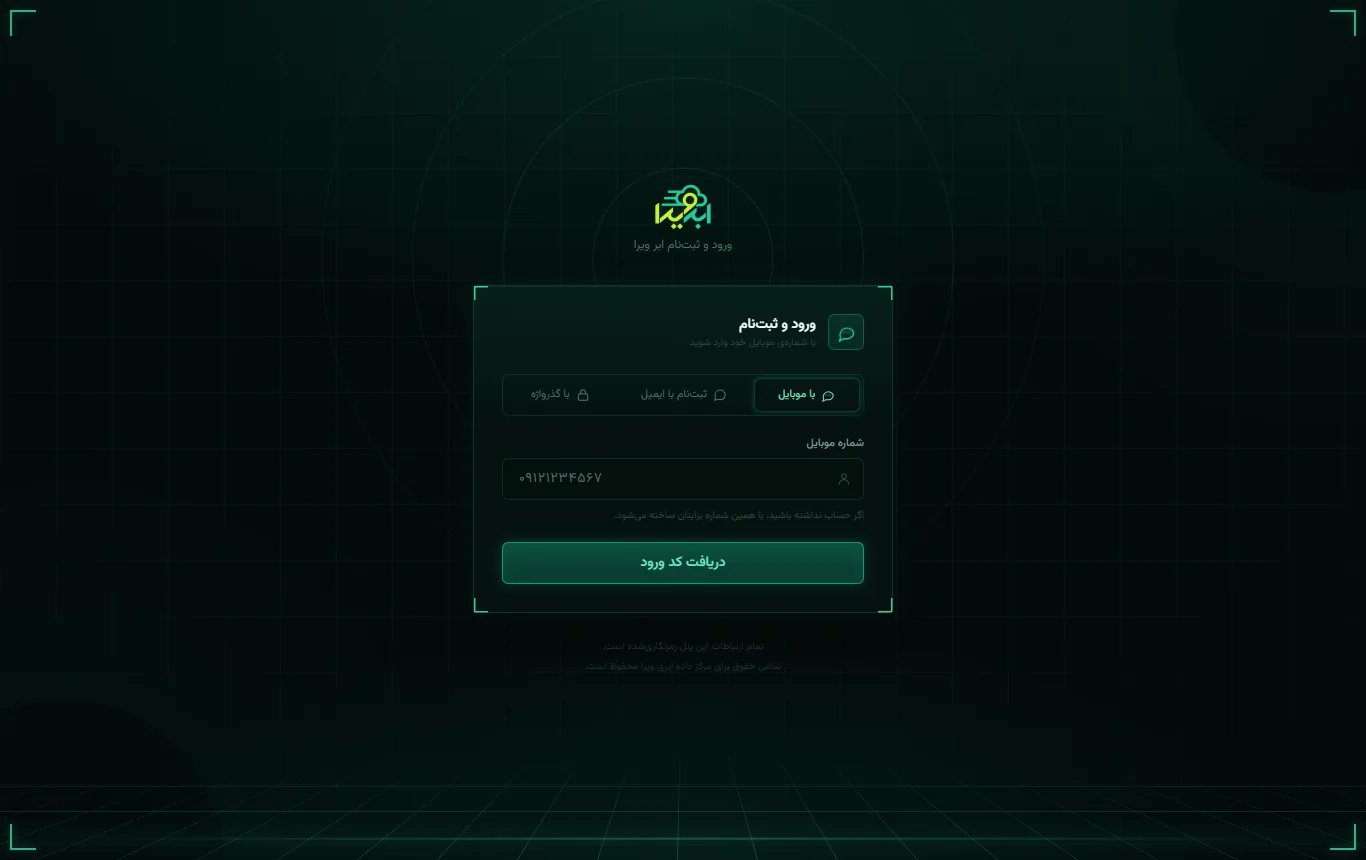
پس از نخستین ورود، بهتر است از بخش تنظیمات نام و ایمیل خود را کامل کنید تا صورتحسابها و اعلانها به نام درست صادر شوند.
ثبتنام با ایمیل
- زبانهی ثبتنام با ایمیل را انتخاب کنید.
- نام و نام خانوادگی، ایمیل، گذرواژه و تکرار گذرواژه را وارد کنید.
- رقمهای تصویر کد امنیتی را بنویسید و دریافت کد فعالسازی را بزنید.
- کدی که به ایمیلتان میرسد را وارد کنید تا حساب فعال شود.
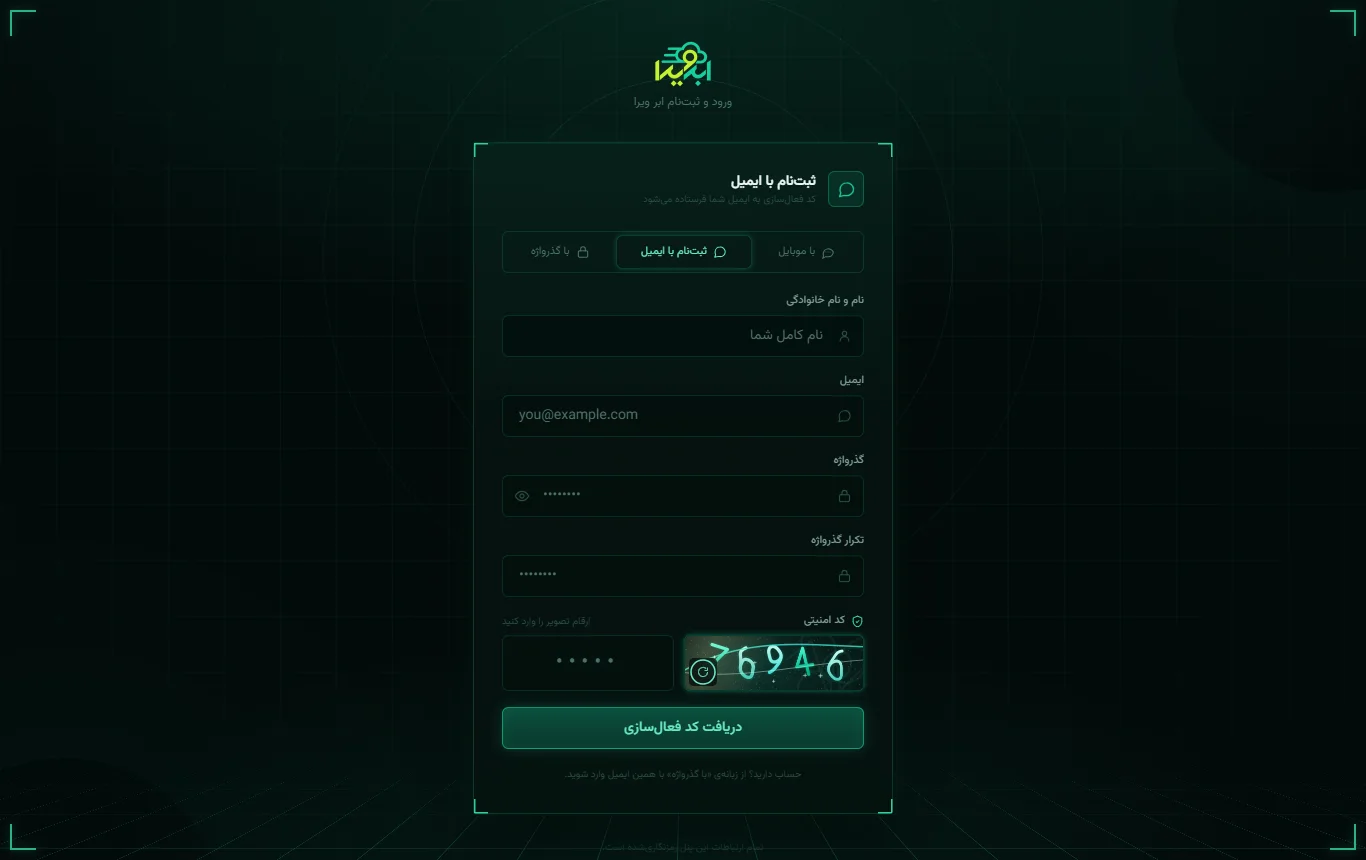
برای گذرواژه، ترکیبی از حروف بزرگ و کوچک، عدد و نشانه انتخاب کنید و آن را در سایت دیگری به کار نبرید.
ورود با گذرواژه
اگر حساب دارید و گذرواژه گذاشتهاید:
- زبانهی با گذرواژه را انتخاب کنید.
- ایمیل یا نام کاربری و گذرواژه را وارد کنید.
- رقمهای کد امنیتی را بنویسید و ورود به پنل را بزنید.
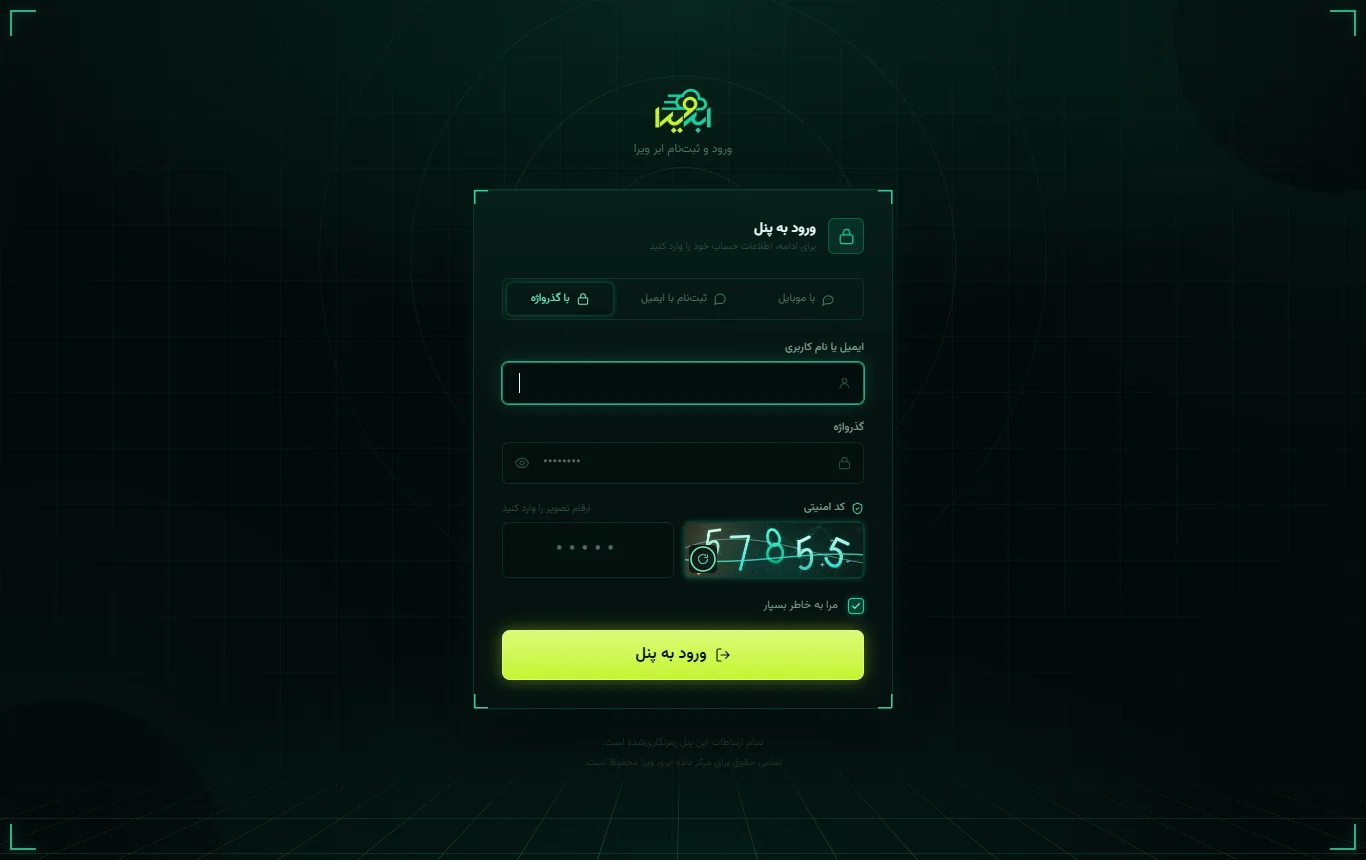
اگر گزینهی مرا به خاطر بسپار روشن باشد، روی همان مرورگر دیرتر از شما ورود دوباره خواسته میشود. روی دستگاه مشترک یا عمومی این گزینه را خاموش کنید.
اگر ورود دومرحلهای را روشن کرده باشید، پس از گذرواژه کد ششرقمی برنامهی احراز هویت هم خواسته میشود. روش روشن کردنش در آموزش تنظیمات حساب و امنیت آمده است.
خطاهای رایج
- کد پیامکی نمیرسد: شماره را بدون فاصله و با صفر آغازین وارد کنید و یک تا دو دقیقه صبر کنید. اگر پیامکهای تبلیغاتی را روی خط خود بستهاید، دریافت کد ممکن است با تأخیر همراه شود.
- کد فعالسازی ایمیل پیدا نمیشود: پوشهی هرزنامه (Spam) را نگاه کنید. نشانی ایمیل را هم دوباره بررسی کنید؛ یک حرف اشتباه یعنی کد به جای دیگری رفته است.
- کد امنیتی نادرست است: تصویر کد پس از هر تلاش ناموفق عوض میشود. با دکمهی کنار تصویر، کد تازه بگیرید و دوباره بنویسید.
- حساب موقتاً قفل شده است: پس از چند تلاش ناموفق پیاپی، ورود برای مدت کوتاهی بسته میشود. کمی صبر کنید و دوباره امتحان کنید.
پرسشهای متداول
آیا با یک شماره میتوانم دو حساب بسازم؟
نه. هر شمارهی موبایل و هر ایمیل تنها به یک حساب وصل میشود.
میتوانم ایمیل یا شمارهی موبایلم را بعداً عوض کنم؟
بله. هر دو را از تنظیمات ← پروفایل من ویرایش میکنید. شمارهی موبایل تازه باید با کد پیامکی تأیید شود.
گذرواژهام را فراموش کردهام. چه کنم؟
تغییر گذرواژه در پنل به گذرواژهی فعلی نیاز دارد. اگر آن را به خاطر ندارید، با پشتیبانی تماس بگیرید تا پس از احراز هویت، گذرواژهی تازه برایتان تنظیم شود.
پس از ورود از کجا شروع کنم؟
آموزش آشنایی با داشبورد جای هر بخش را نشان میدهد. برای خرید نخستین سرویس هم ابتدا حساب را شارژ کنید.