
هاست اختصاصی وردپرس: نصب، پشتیبان و بازگردانی
نصب یککلیکی وردپرس، ورود به پیشخوان، گواهی HTTPS، پشتیبانگیری و انتقال سایت.
آخرین بهروزرسانی:
میزبانی اختصاصی وردپرس یک کانتینر جدا با پردازنده و حافظهی رزروشده به شما میدهد که nginx، PHP، MariaDB و Redis در آن از پیش آماده است. کافی است دامنه را وصل کنید و وردپرس تازه نصب کنید یا پشتیبان سایت فعلیتان را برگردانید. این آموزش نصب، ورود به پیشخوان، گواهی HTTPS، پشتیبانگیری و بازگردانی را گامبهگام نشان میدهد.
صفحهی حساب وردپرس
پس از خرید طرح اختصاصی وردپرس و آماده شدن کانتینر، حساب را از میزبانی وب باز کنید.
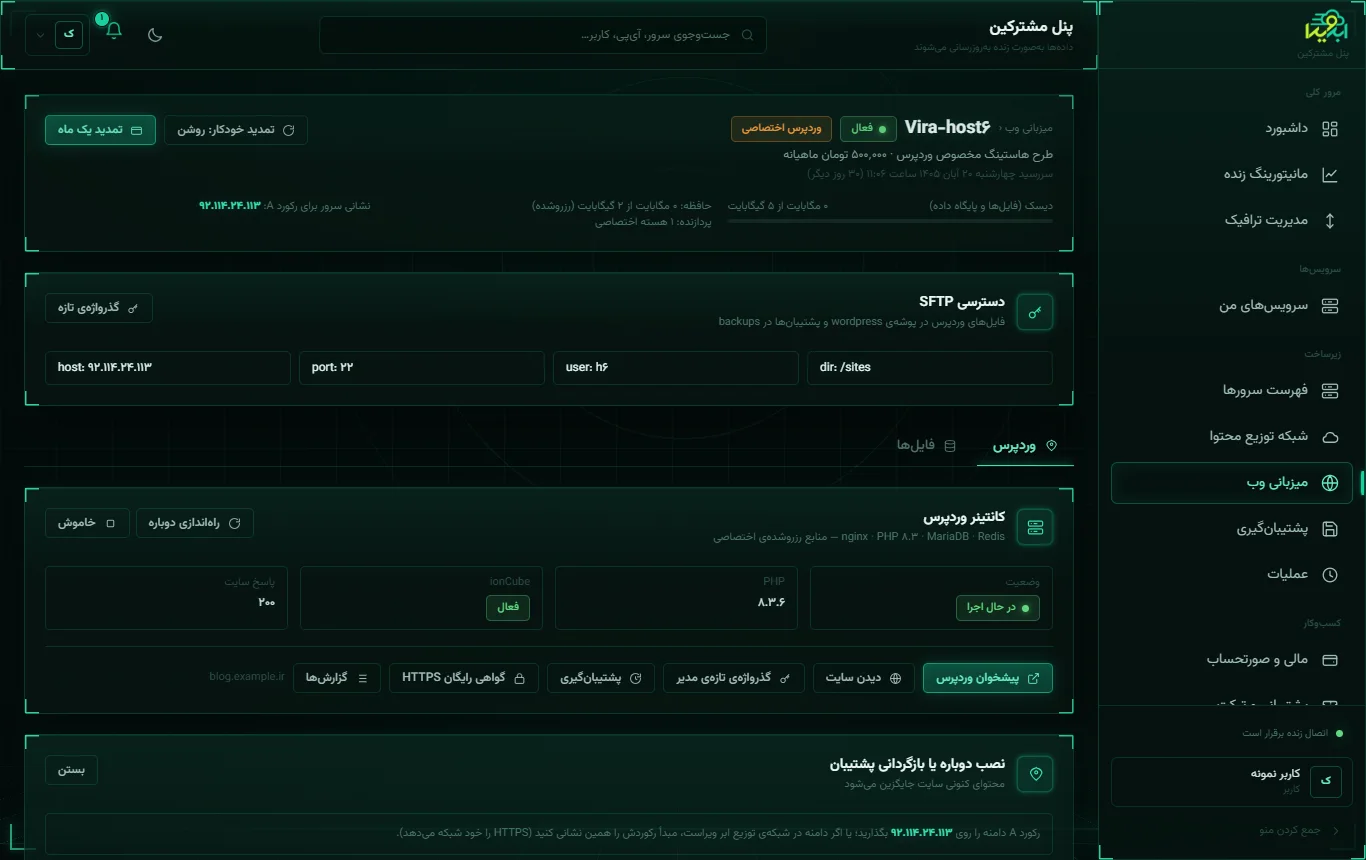
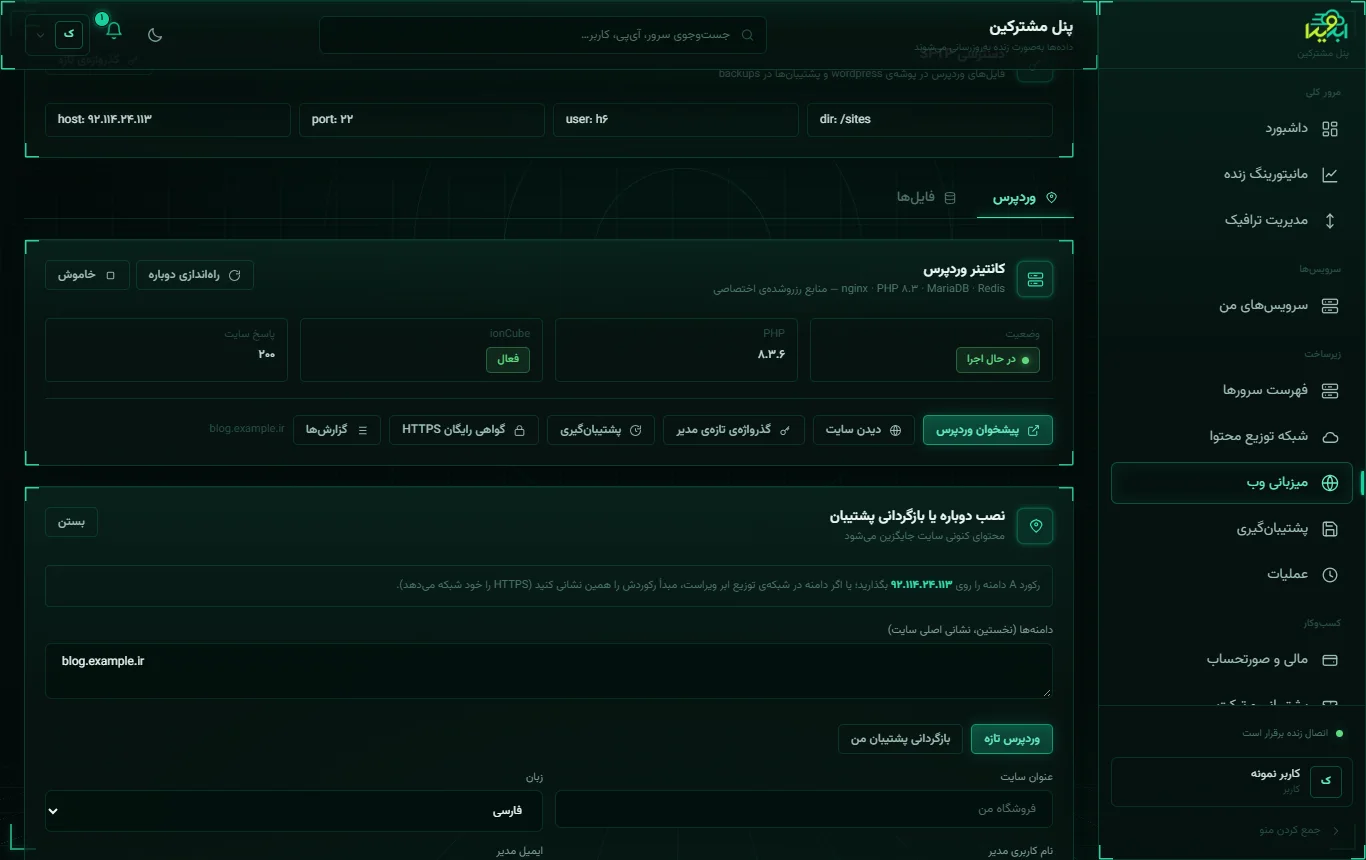
بالای صفحه، طرح، سررسید، مصرف دیسک (فایلها و پایگاه داده با هم)، حافظه و پردازندهی رزروشده و نشانی سرور برای رکورد A نوشته شده است. زیر آن، کارت دسترسی SFTP و دو زبانه: وردپرس و فایلها.
کارت کانتینر وردپرس وضعیت اجرا، نسخهی PHP، فعال بودن ionCube و پاسخ سایت را نشان میدهد. تا وردپرس نصب نشده، پاسخ سایت ۴۰۳ است؛ این طبیعی است.
گام ۱: دامنه را به میزبانی اشاره دهید
رکورد A دامنه را روی نشانی سرور نوشتهشده در صفحهی حساب بگذارید. اگر دامنه در شبکهی توزیع محتوای ابر ویرا است، مبدأ رکوردش را همین نشانی کنید؛ در این حالت HTTPS را خود شبکه میدهد.
گام ۲: نصب وردپرس تازه
در کارت راهاندازی وردپرس:
- دامنهها را بنویسید؛ هر خط یک دامنه. نخستین دامنه نشانی اصلی سایت است (مثلاً
example.irو در خط بعدwww.example.ir). - گزینهی وردپرس تازه را انتخاب کنید.
- عنوان سایت و زبان (فارسی یا English) را تعیین کنید.
- نام کاربری مدیر و ایمیل مدیر را وارد کنید. برای نام کاربری، چیزی جز
adminانتخاب کنید. - نصب وردپرس را بزنید.
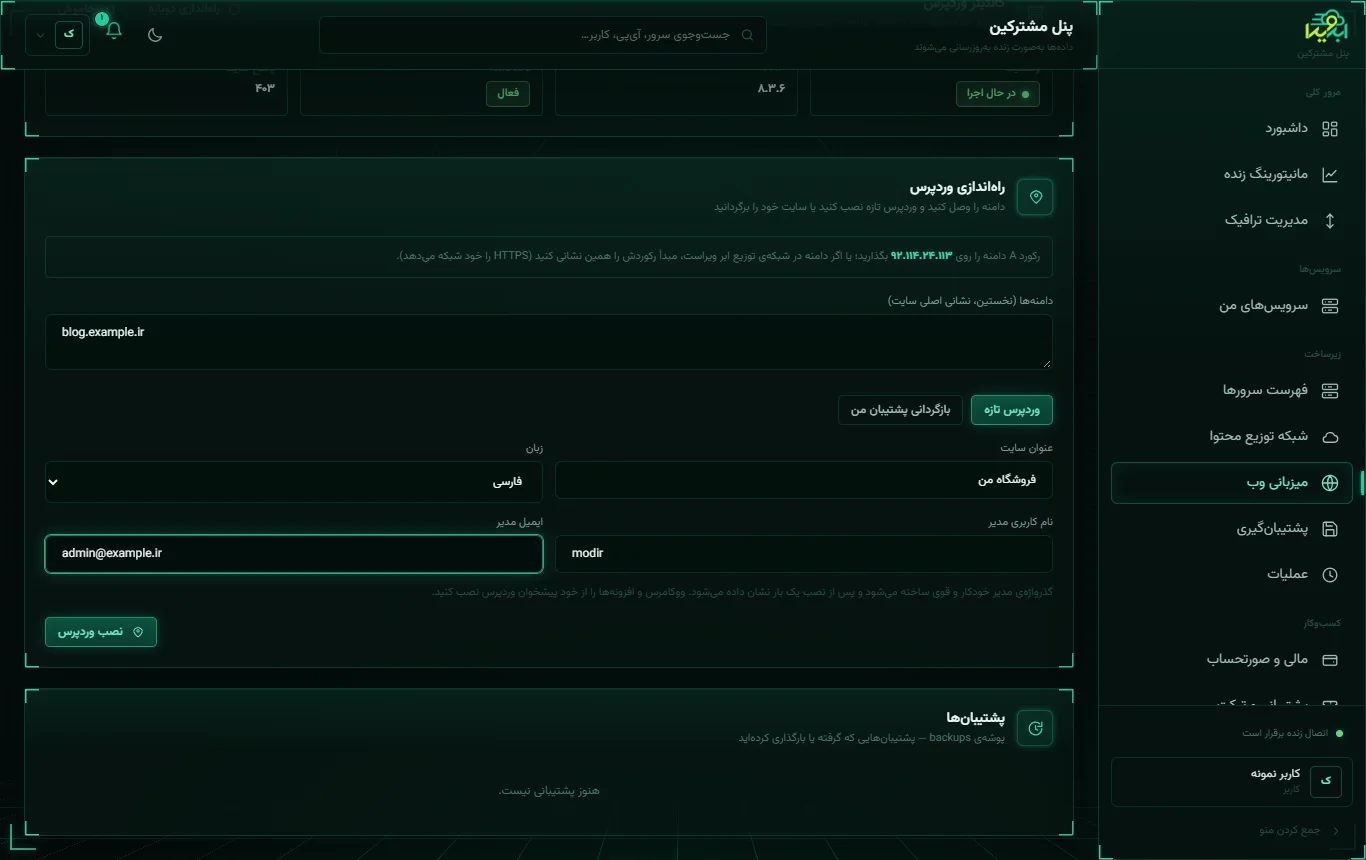
پیشرفت نصب همان لحظه نمایش داده میشود: آمادهسازی پایگاه داده، نصب وردپرس و پاکسازی حافظهی نهان. کل کار معمولاً کمتر از یک دقیقه طول میکشد.
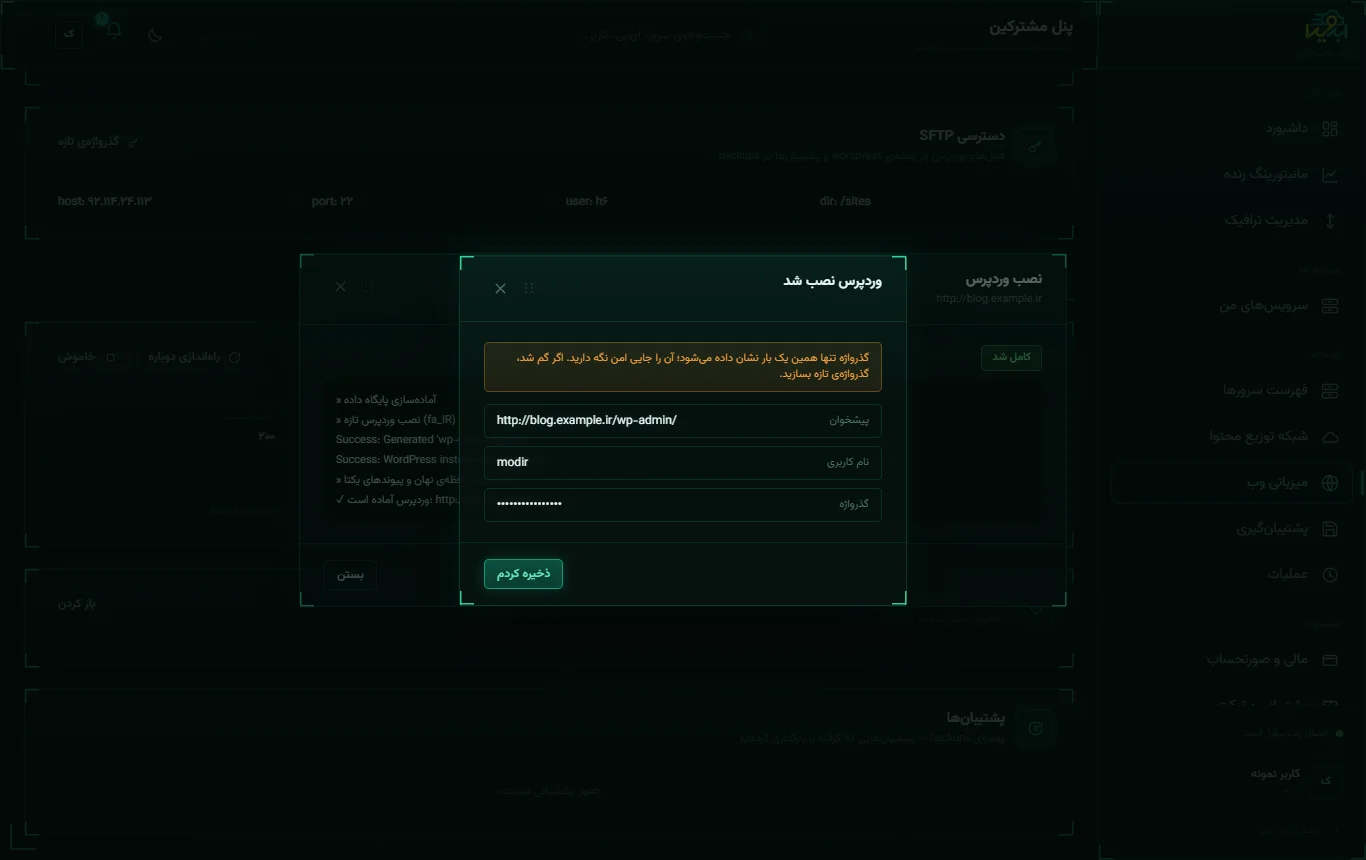
گذرواژهی مدیر
گذرواژهی مدیر خودکار و قوی ساخته میشود و پس از نصب تنها یک بار نمایش داده میشود، همراه با نشانی پیشخوان و نام کاربری. آن را جایی امن نگه دارید و سپس ذخیره کردم را بزنید.
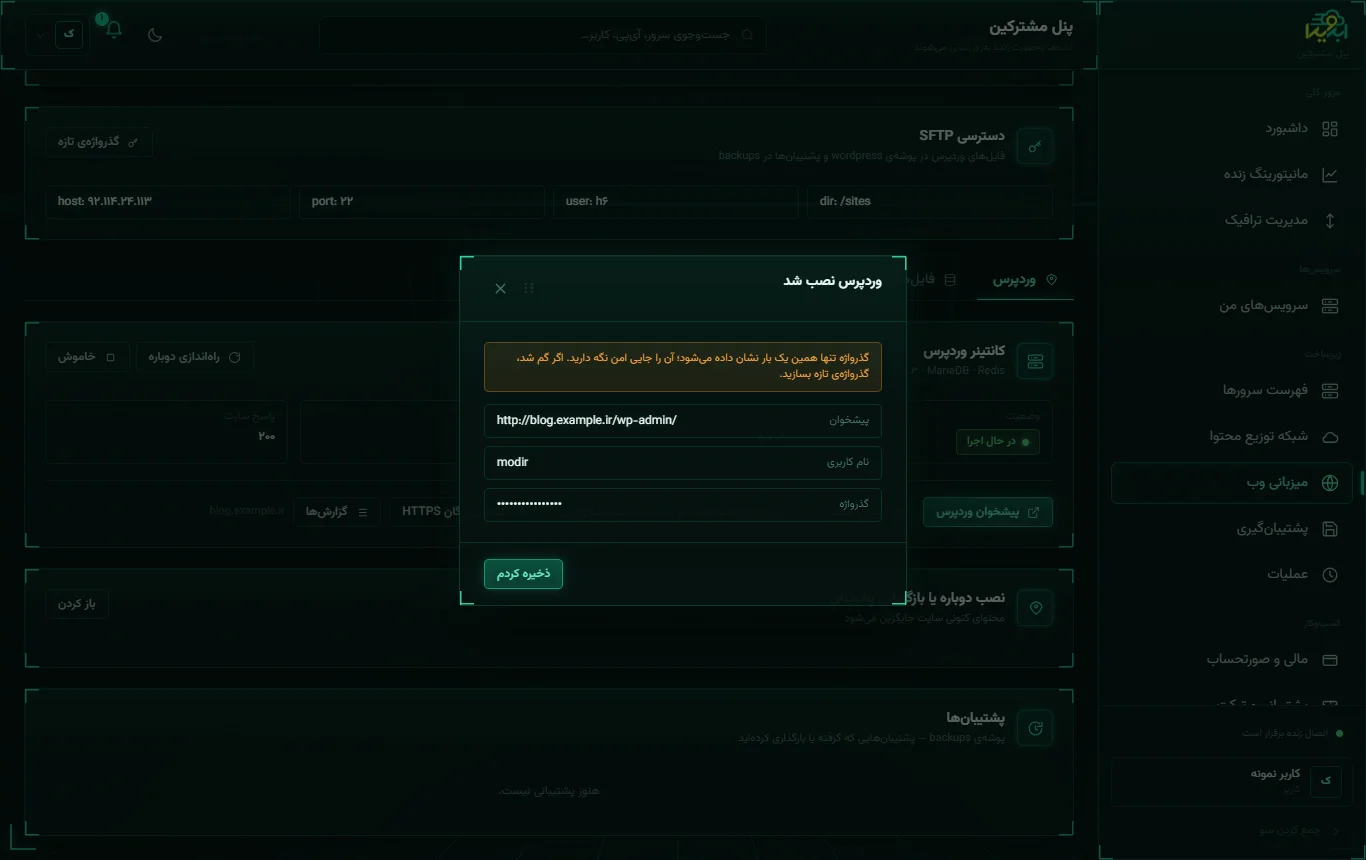
مدیریت وردپرس
پس از نصب، دکمههای مدیریت در کارت کانتینر دیده میشوند و پاسخ سایت ۲۰۰ میشود.
- پیشخوان وردپرس: ورود به بخش مدیریت سایت (
/wp-admin). - دیدن سایت: باز کردن سایت در زبانهی تازه.
- گذرواژهی تازهی مدیر: اگر گذرواژه را گم کردهاید، گذرواژهی تازه میسازد و یک بار نشان میدهد.
- پشتیبانگیری: از پایگاه داده و فایلها پشتیبان کامل میگیرد.
- گواهی رایگان HTTPS: برای دامنههای سایت گواهی میگیرد.
- گزارشها: گزارش دسترسی و خطا برای عیبیابی.
- راهاندازی دوباره و خاموش: کنترل خود کانتینر.
ووکامرس، قالب و افزونهها را از خود پیشخوان وردپرس نصب کنید. افزونههای لازم PHP برای ووکامرس (مثل ionCube، Imagick و OPcache) از پیش در کانتینر هست.
گام ۳: گواهی رایگان HTTPS
پس از اینکه سایت با http:// باز شد، گواهی رایگان HTTPS را بزنید. گواهی برای دامنههایی که وارد کردهاید صادر میشود و نشانی سایت به https:// تغییر میکند. اگر دامنه پشت شبکهی توزیع محتوا است، این گام لازم نیست.
پشتیبانگیری
با دکمهی پشتیبانگیری، دو فایل در پوشهی backups ساخته میشود: بایگانی فایلهای سایت (site-….tar.gz) و خروجی پایگاه داده (db-….sql.gz).
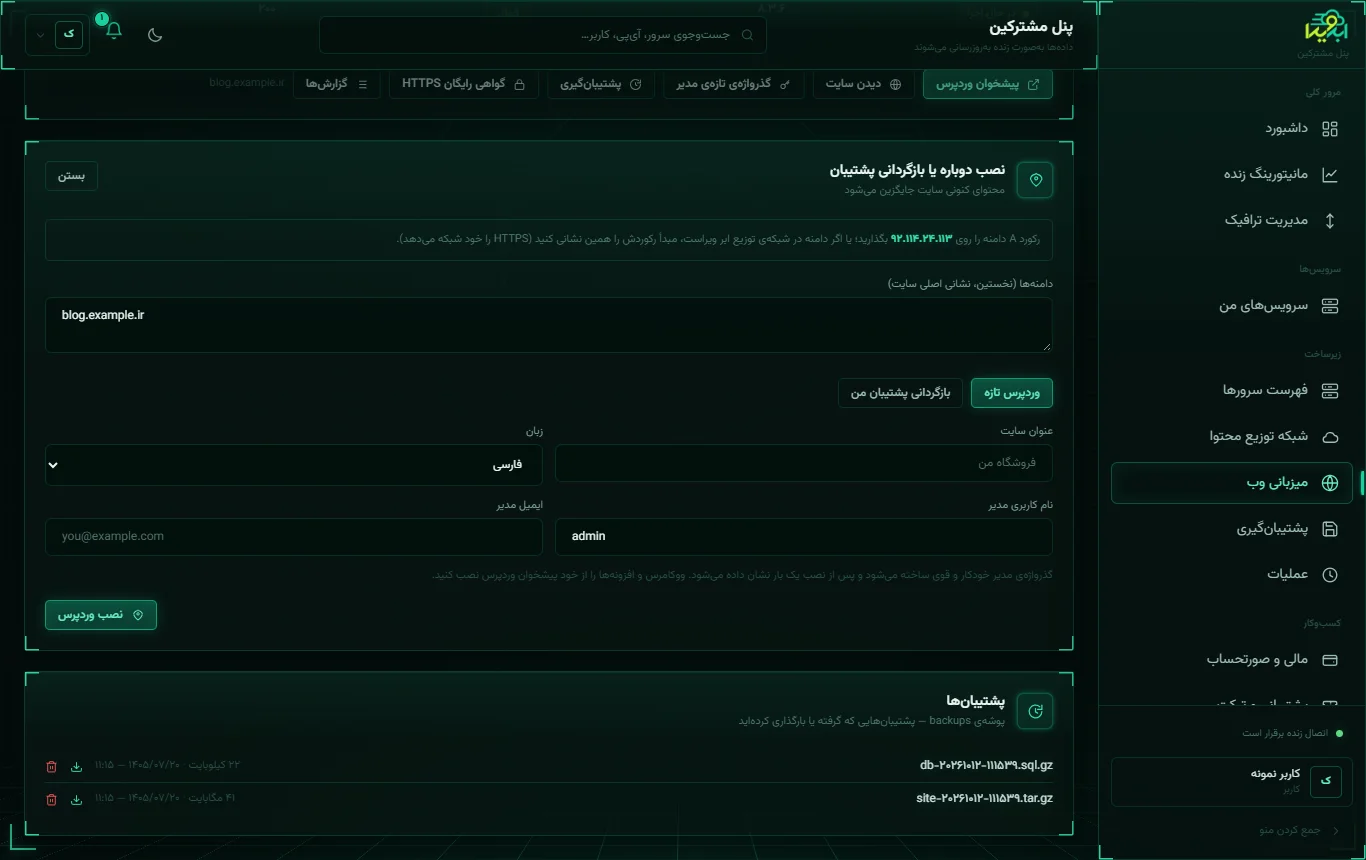
پشتیبانها در کارت پشتیبانها در پایین زبانهی وردپرس، با حجم و تاریخ، فهرست میشوند. هر کدام را میتوانید دریافت یا حذف کنید. پشتیبانها از فضای دیسک همین حساب استفاده میکنند؛ نسخههای قدیمی را پس از دریافت پاک کنید.
پیش از بهروزرسانی وردپرس، قالب یا افزونههای مهم، یک پشتیبان بگیرید.
بازگردانی پشتیبان یا انتقال سایت
برای آوردن سایت از میزبانی دیگر، یا برگرداندن یک پشتیبان قبلی:
- در کارت نصب دوباره یا بازگردانی پشتیبان، دامنهها را بنویسید.
- گزینهی بازگردانی پشتیبان من را انتخاب کنید.
- فایل پشتیبان را انتخاب یا بارگذاری کنید. قالبهای پذیرفتهشده: پشتیبان افزونهی All-in-One WP Migration (
.wpress)، یا بایگانیzip/tar.gzاز پوشهی وردپرس، همراه فایلsqlدرونش یا جدا. - کار را تأیید کنید.
نشانیهای درون پایگاه داده خودکار به دامنهی تازه برگردانده میشوند. فایلهای چندگیگابایتی هم تکهتکه بارگذاری میشوند؛ یا میتوانید آنها را با SFTP در پوشهی backups بگذارید و از فهرست انتخاب کنید.
بازگردانی، فایلها و پایگاه دادهی کنونی وردپرس را جایگزین میکند. اگر کار با خطا روبهرو شود، سایت پیشین خودکار برمیگردد؛ با این همه نخست پشتیبان بگیرید.
فایلها
در زبانهی فایلها دو پوشه میبینید: wordpress (فایلهای سایت) و backups (پشتیبانها).
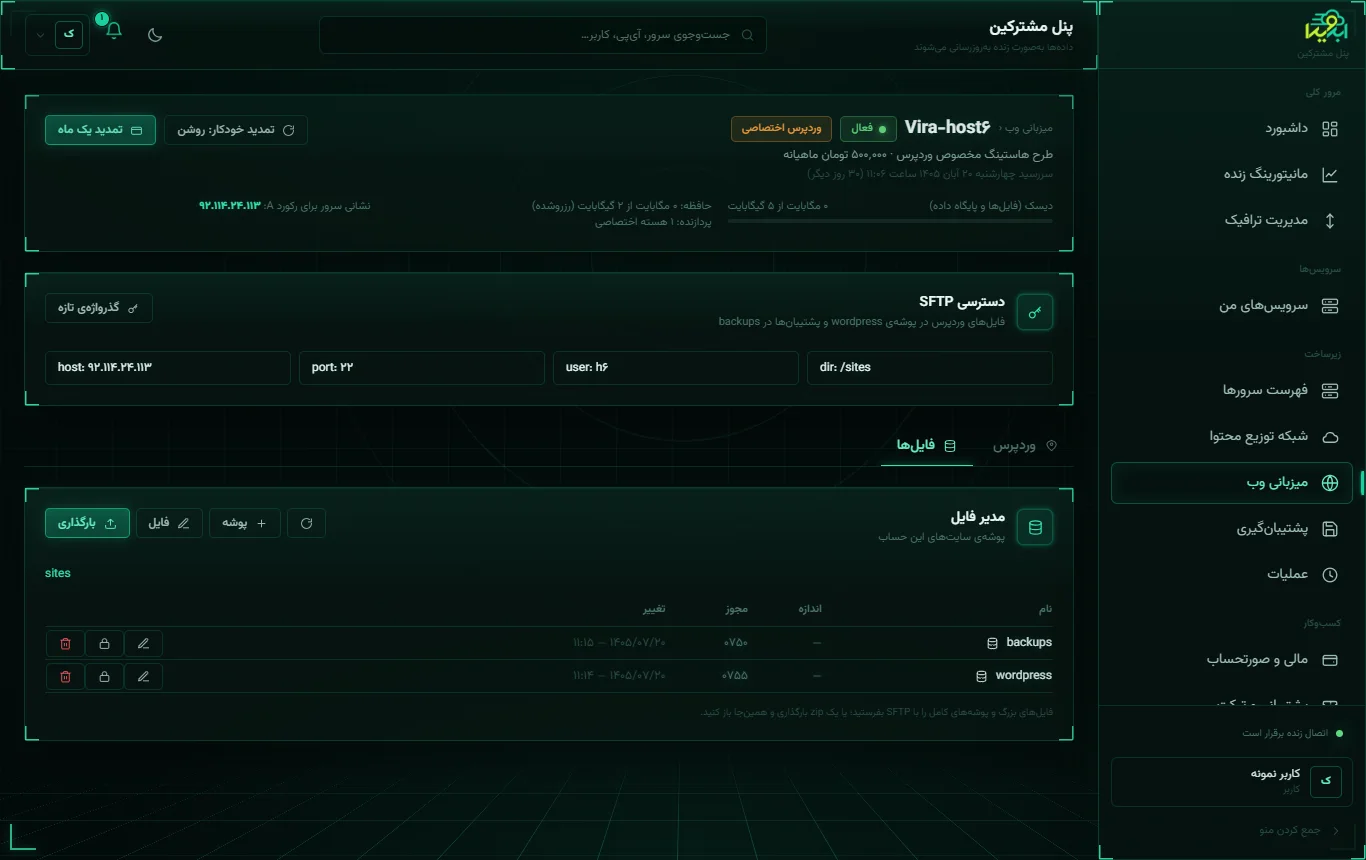
کار با مدیر فایل و SFTP مانند میزبانی اشتراکی است و در آموزش مدیریت فایلها و SFTP آمده است.
خطاهای رایج
- پاسخ سایت ۴۰۳ است: هنوز وردپرس نصب نشده است. گام ۲ را انجام دهید.
- «رکورد A دامنه هنوز به … اشاره نمیکند»: رکورد A را روی نشانی سرور بگذارید و چند دقیقه بعد دوباره تلاش کنید.
- سایت باز میشود ولی بدون قالب یا با پیوندهای خراب: نشانی سایت با دامنه نمیخواند، معمولاً پس از تغییر دامنه یا گرفتن گواهی. دامنهها را در کارت نصب بررسی کنید و گواهی HTTPS را بگیرید.
- گذرواژهی مدیر را گم کردهام: گذرواژهی تازهی مدیر را بزنید.
- «پشتیبان باید zip، tar.gz، wpress یا sql باشد»: قالب فایل پشتیبان پذیرفته نیست. از میزبانی قبلی با یکی از این قالبها خروجی بگیرید.
- فضای دیسک پر شده است: پشتیبانهای قدیمی را از کارت پشتیبانها حذف کنید.
پرسشهای متداول
میتوانم چند سایت وردپرس روی یک حساب داشته باشم؟
هر کانتینر اختصاصی برای یک سایت وردپرس است. برای سایت دوم، حساب دیگری بخرید.
نسخهی PHP را میتوانم عوض کنم؟
نسخهی PHP کانتینر روی کارت کانتینر نوشته شده و برای وردپرس و ووکامرس تنظیم شده است.
کش Redis را باید خودم راه بیندازم؟
Redis در کانتینر نصب و آماده است. برای استفاده از آن، یک افزونهی کش شیء Redis را از پیشخوان وردپرس فعال کنید.
نصب دوبارهی وردپرس دادهها را پاک میکند؟
بله. نصب تازه یا بازگردانی، محتوای کنونی سایت را جایگزین میکند. پیش از آن پشتیبان بگیرید.