
ساخت پایگاه داده و کار با phpMyAdmin
ساخت پایگاه دادهی MySQL، MariaDB یا PostgreSQL، وصل کردن برنامه و مدیریت با phpMyAdmin.
آخرین بهروزرسانی:
بیشتر سایتها برای نگهداری داده به پایگاه داده نیاز دارند. در میزبانی اشتراکی میتوانید پایگاه دادهی MySQL، MariaDB یا PostgreSQL بسازید، آن را به برنامهتان وصل کنید و با phpMyAdmin مدیریتش کنید. این آموزش همهی این گامها را نشان میدهد.
در طرح اختصاصی وردپرس پایگاه داده خودکار ساخته و به وردپرس وصل میشود و این آموزش لازم نیست.
ساخت پایگاه داده
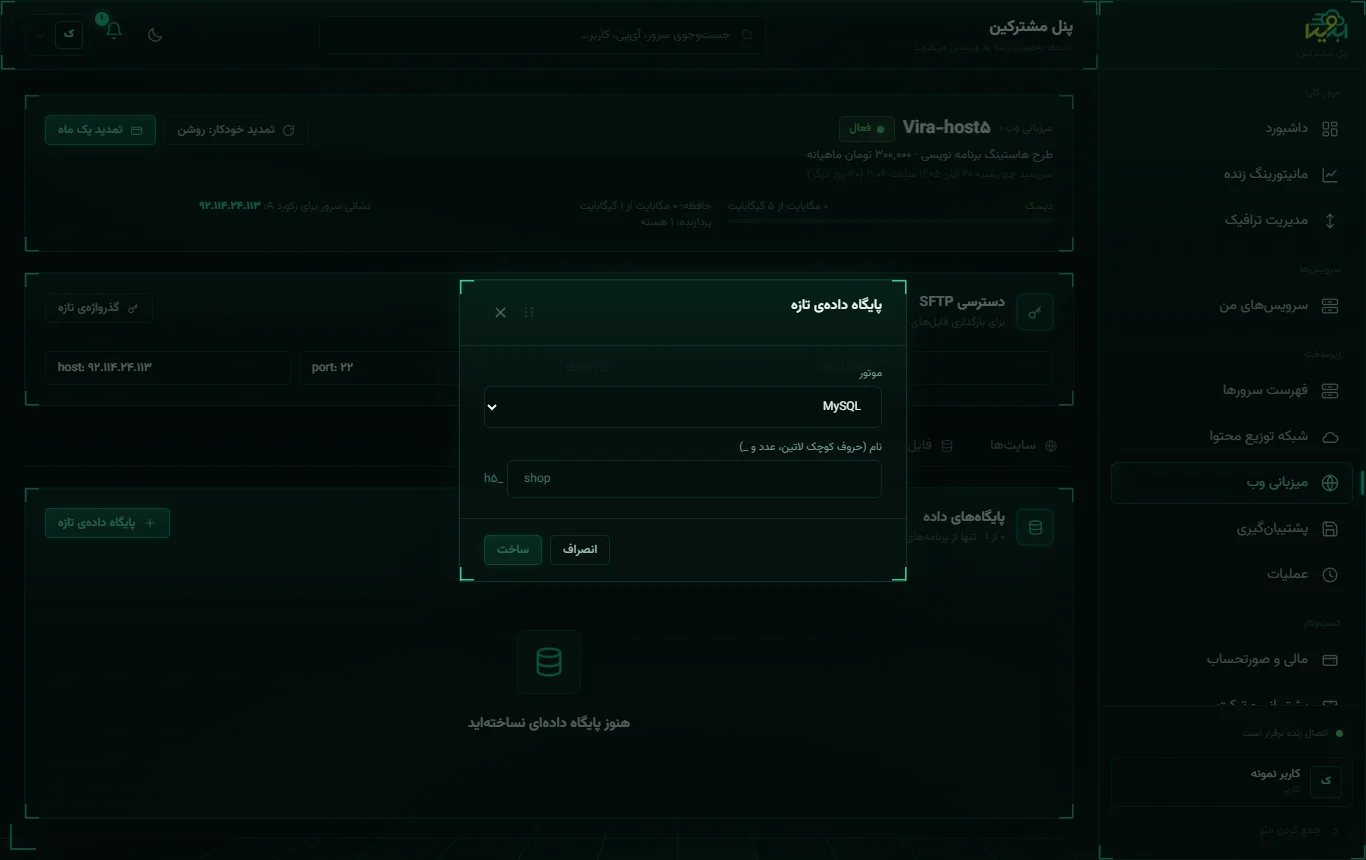
- در صفحهی حساب میزبانی، زبانهی پایگاه داده را باز کنید.
- پایگاه دادهی تازه را بزنید.
- موتور را انتخاب کنید: MySQL، MariaDB یا PostgreSQL.
- نام را بنویسید: حروف کوچک لاتین، عدد و
_. پیشوند حساب (مثلh5_) خودکار جلوی نام میآید. - ساخت را بزنید.
کدام موتور؟
| موتور | مناسب برای |
|---|---|
| MySQL | وردپرس، Laravel و بیشتر برنامههای PHP |
| MariaDB | جایگزین سازگار با MySQL |
| PostgreSQL | Django و برنامههایی که به امکانات پیشرفتهی آن نیاز دارند |
اگر مستندات برنامهتان موتور خاصی را نمیخواهد، MySQL انتخاب مطمئنی است.
مشخصات اتصال
پس از ساخت، مشخصات اتصال نمایش داده میشود:
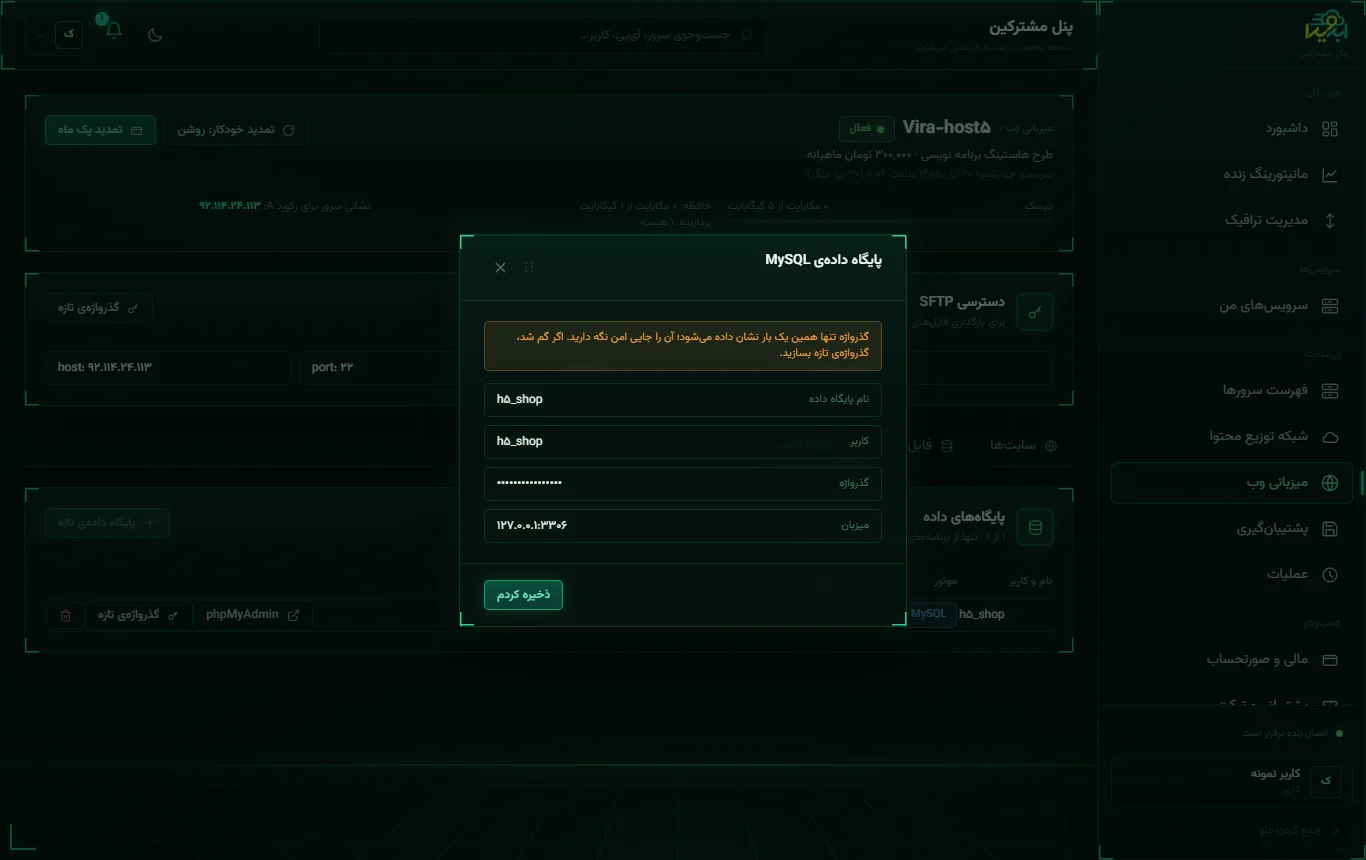
- نام پایگاه داده و کاربر: هر دو همان نام با پیشوند حساب هستند (مثل
h5_shop). - گذرواژه: تنها همین یک بار نشان داده میشود. آن را جایی امن نگه دارید و سپس ذخیره کردم را بزنید.
- میزبان:
127.0.0.1با درگاه همان موتور (۳۳۰۶ برای MySQL و MariaDB).
پایگاه داده تنها از برنامههای همین سرور در دسترس است و از اینترنت نمیشود مستقیم به آن وصل شد. این برای امنیت دادههای شماست.
وصل کردن برنامه
همین چهار مقدار را در تنظیمات برنامه وارد کنید. چند نمونه:
وردپرس (فایل wp-config.php):
define('DB_NAME', 'h5_shop');
define('DB_USER', 'h5_shop');
define('DB_PASSWORD', 'گذرواژه');
define('DB_HOST', '127.0.0.1');
Laravel (فایل .env):
DB_CONNECTION=mysql
DB_HOST=127.0.0.1
DB_PORT=3306
DB_DATABASE=h5_shop
DB_USERNAME=h5_shop
DB_PASSWORD=گذرواژه
برای برنامههای پایتون و Node.js، بهتر است این مقدارها را بهصورت متغیر محیطی در تنظیمات سایت بگذارید تا در کد نمانند.
فهرست پایگاههای داده
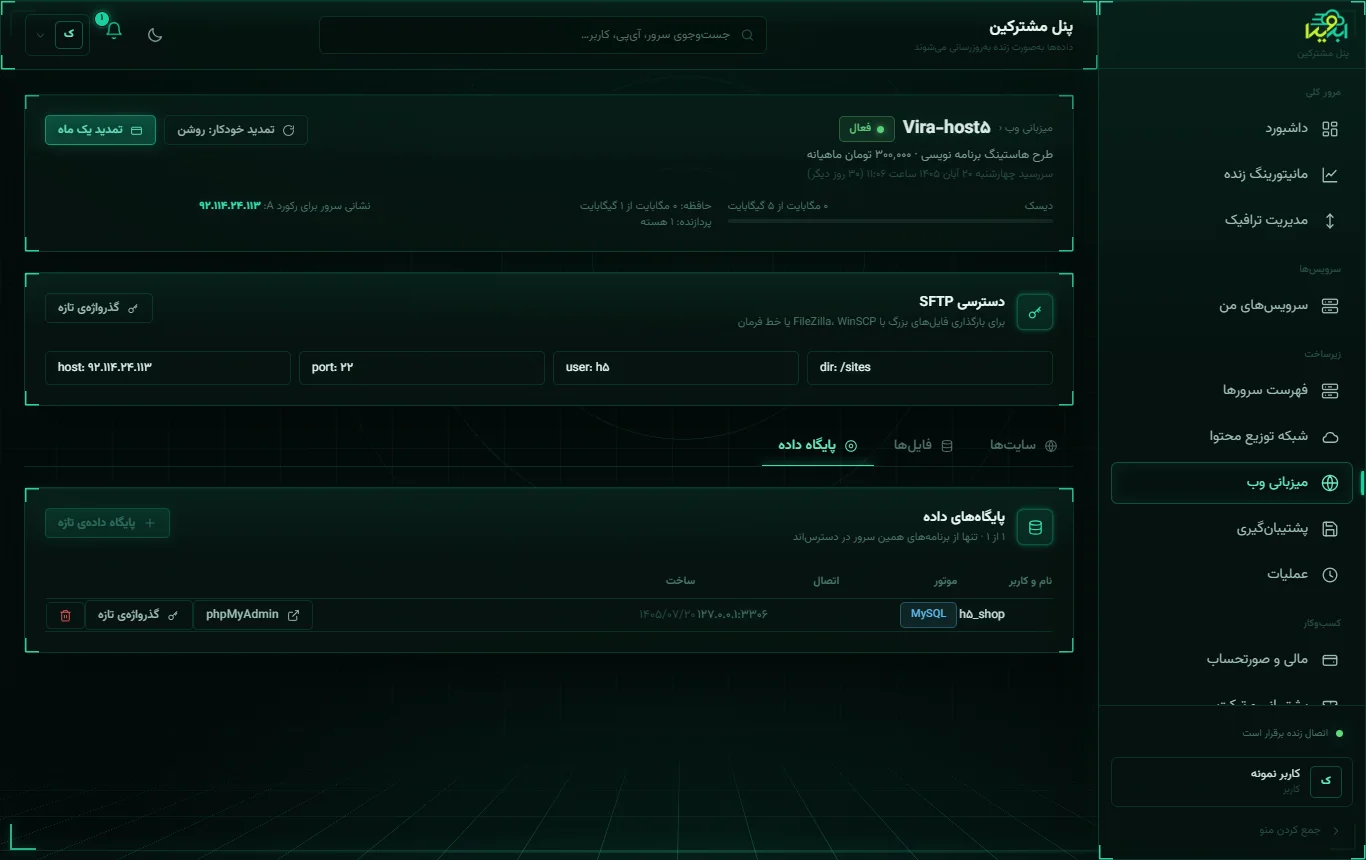
بالای فهرست نوشته شده چند پایگاه داده از سقف طرح را ساختهاید. برای هر پایگاه داده، نام، موتور، نشانی اتصال و زمان ساخت دیده میشود، با سه دکمه:
- phpMyAdmin: ورود مستقیم به محیط مدیریت پایگاه داده، بی وارد کردن گذرواژه. این ورود یکباره است و دسترسی موقت سهساعته، تنها به همین پایگاه داده میدهد.
- گذرواژهی تازه: گذرواژهی تازه میسازد و یک بار نشان میدهد. گذرواژهی قبلی از کار میافتد؛ پس آن را در تنظیمات برنامه هم عوض کنید.
- حذف (سطل): پایگاه داده و همهی دادههایش را برای همیشه پاک میکند.
کار با phpMyAdmin
با phpMyAdmin میتوانید:
- جدولها و دادهها را ببینید و ویرایش کنید؛
- از زبانهی Import فایل
.sqlسایت قبلیتان را وارد کنید؛ - از زبانهی Export از پایگاه داده پشتیبان بگیرید.
برای انتقال سایت از میزبانی دیگر: در میزبانی قبلی از پایگاه داده خروجی .sql بگیرید، اینجا پایگاه دادهی تازه بسازید، با phpMyAdmin فایل را وارد کنید و مشخصات اتصال تازه را در تنظیمات برنامه بنویسید.
خطاهای رایج
- خطای «Access denied» در برنامه: نام کاربر یا گذرواژه در تنظیمات برنامه درست نیست. اگر گذرواژه را ندارید، گذرواژهی تازه بسازید و همان را در برنامه بگذارید.
- خطای «Connection refused» یا «Can't connect»: میزبان را
127.0.0.1بگذارید (نهlocalhostو نه نشانی بیرونی سرور) و درگاه را با مقدار نوشتهشده در پنل یکی کنید. - به سقف پایگاه داده رسیدهاید: شمار مجاز به طرح بستگی دارد. پایگاه دادهای را حذف کنید یا برای تغییر طرح تیکت بزنید.
- وارد کردن فایل بزرگ در phpMyAdmin ناتمام میماند: فایل را فشرده (
.sql.gz) وارد کنید یا آن را به چند بخش تقسیم کنید. - ورود به phpMyAdmin ناموفق بود: پیوند ورود یکباره است. به پنل برگردید و دوباره دکمهی phpMyAdmin را بزنید.
پرسشهای متداول
میتوانم از رایانهی خودم به پایگاه داده وصل شوم؟
اتصال مستقیم از بیرون بسته است. برای مدیریت از phpMyAdmin استفاده کنید.
گذرواژهی پایگاه داده را گم کردهام.
گذرواژهی تازه را بزنید و گذرواژهی تازه را در تنظیمات برنامه جایگزین کنید.
از پایگاه داده چطور پشتیبان بگیرم؟
در phpMyAdmin از زبانهی Export خروجی بگیرید و فایل را روی رایانهی خود نگه دارید. این کار را پیش از هر بهروزرسانی بزرگ انجام دهید.