
مدیریت فایلها و اتصال SFTP
بارگذاری و ویرایش فایل با مدیر فایل پنل و اتصال با FileZilla یا WinSCP.
آخرین بهروزرسانی:
برای رساندن کدها به میزبانی دو راه دارید: مدیر فایل درون پنل، که برای ویرایش سریع و بارگذاری چند فایل مناسب است، و SFTP، که برای فایلهای بزرگ و پوشههای کامل بهتر است. این آموزش هر دو را توضیح میدهد.
ساختار پوشهها
همهی فایلهای حساب در پوشهی sites هستند:
- در میزبانی اشتراکی، هر سایت پوشهی خودش را دارد:
/sites/نامپوشهیسایت. پوشهی هر سایت پس از ساختن سایت دیده میشود. - در میزبانی وردپرس، فایلهای وردپرس در
/sites/wordpressو پشتیبانها در/sites/backupsهستند.
مدیر فایل پنل
در صفحهی حساب، زبانهی فایلها را باز کنید.
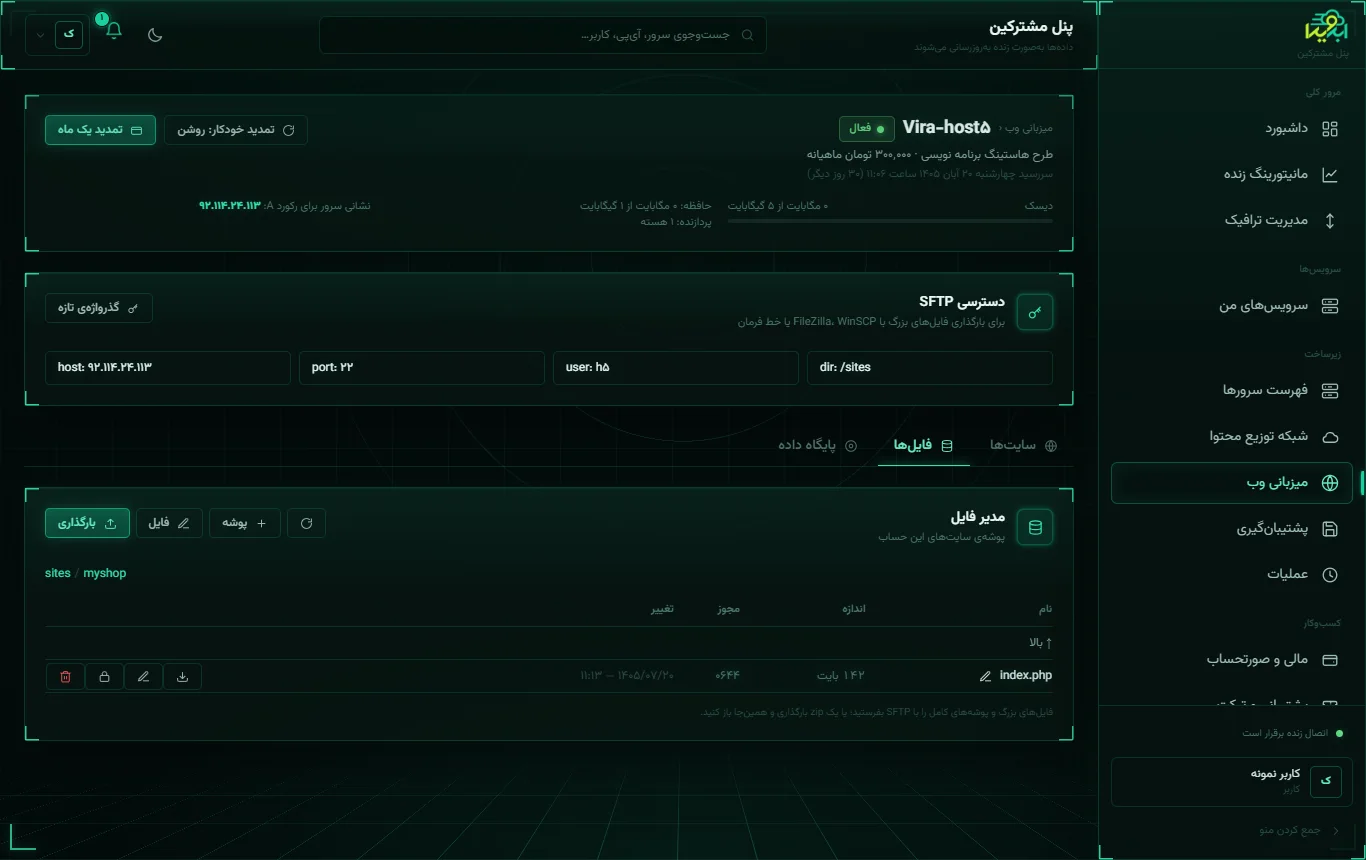
بالای فهرست، مسیر فعلی نوشته شده است (مثل sites / myshop). با زدن روی هر بخش مسیر به همان پوشه برمیگردید و با زدن روی نام یک پوشه وارد آن میشوید. برای هر فایل، اندازه، مجوز و زمان آخرین تغییر دیده میشود.
دکمههای بالای فهرست
- بارگذاری: فرستادن فایل از رایانهی شما به پوشهی فعلی.
- فایل: ساخت یک فایل متنی تازه و باز شدن ویرایشگر.
- پوشه: ساخت پوشهی تازه.
- تازهسازی: خواندن دوبارهی فهرست.
دکمههای هر ردیف
- دریافت: فایل را روی رایانهی شما ذخیره میکند.
- تغییر نام (مداد): نام فایل یا پوشه را عوض میکند.
- مجوز (قفل): تغییر مجوز فایل، مانند
0644برای فایل و0755برای پوشه. - حذف (سطل): فایل یا پوشه را با همهی محتوایش برای همیشه پاک میکند.
ویرایش فایل
با زدن روی نام یک فایل متنی، ویرایشگر باز میشود. تغییر را بنویسید و ذخیره را بزنید.
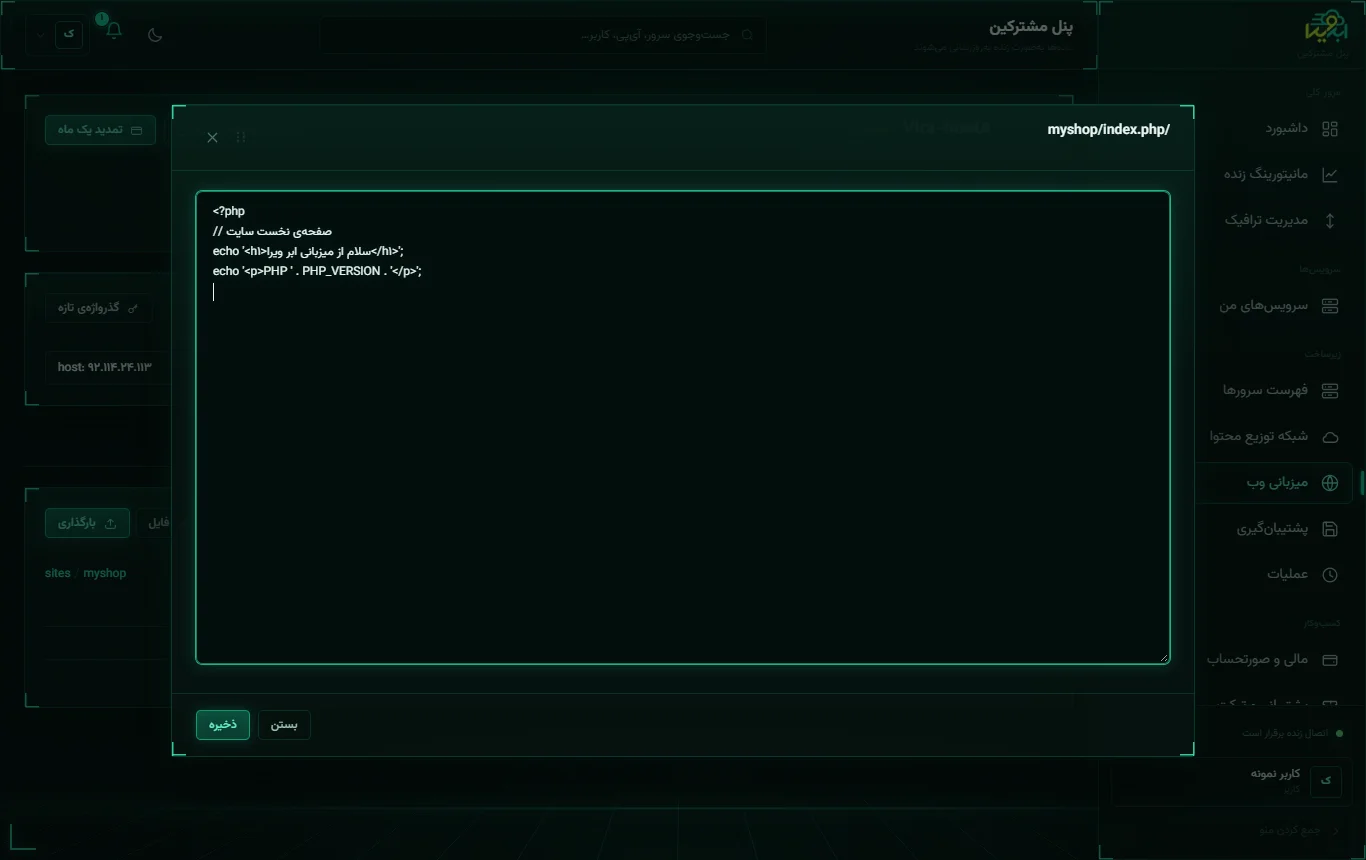
ویرایشگر برای تغییرهای کوچک است، مثل اصلاح یک خط در فایل پیکربندی. فایلهای خیلی بزرگ در ویرایشگر باز نمیشوند؛ آنها را دریافت، روی رایانهی خود ویرایش و دوباره بارگذاری کنید.
بارگذاری یک سایت کامل با zip
- پوشهی سایت را روی رایانهی خود به یک فایل zip تبدیل کنید.
- در مدیر فایل وارد پوشهی سایت شوید و بارگذاری را بزنید.
- پس از بارگذاری، روی فایل zip گزینهی باز کردن بایگانی را بزنید تا محتوایش همانجا باز شود.
- فایل zip را حذف کنید تا فضای دیسک را نگیرد.
اتصال با SFTP
مشخصات اتصال در کارت دسترسی SFTP در صفحهی حساب نوشته شده است: میزبان (host)، درگاه (port)، نام کاربری (user) و پوشهی آغاز (dir).
گرفتن گذرواژه
دکمهی گذرواژهی تازه را بزنید. گذرواژه تنها همان یک بار نمایش داده میشود؛ آن را جایی امن نگه دارید. اگر گم شد، دوباره همین دکمه را بزنید تا گذرواژهی تازه ساخته شود (گذرواژهی قبلی از کار میافتد).
اتصال با FileZilla یا WinSCP
- اتصال تازه بسازید و نوع آن را SFTP بگذارید (نه FTP).
- میزبان، درگاه و نام کاربری را از کارت SFTP وارد کنید.
- گذرواژه را بنویسید و وصل شوید.
- وارد پوشهی
sitesو سپس پوشهی سایت خود شوید و فایلها را بکشید و رها کنید.
اتصال از خط فرمان
sftp -P 22 h5@نشانیسروربهجای h5 و نشانی سرور، مقدارهای کارت SFTP خودتان را بنویسید.
کدام راه را انتخاب کنم؟
| کار | راه پیشنهادی |
|---|---|
| اصلاح یک خط در فایل پیکربندی | ویرایشگر مدیر فایل |
| بارگذاری چند فایل کوچک | مدیر فایل |
| بارگذاری یک سایت کامل | zip در مدیر فایل، یا SFTP |
| فایلهای چند صد مگابایتی و بیشتر | SFTP |
| همگامسازی مداوم هنگام توسعه | SFTP |
خطاهای رایج
- اتصال SFTP برقرار نمیشود: نوع اتصال را SFTP بگذارید، نه FTP. میزبان، درگاه و نام کاربری را دوباره با کارت SFTP مقایسه کنید. اگر گذرواژه را مطمئن نیستید، گذرواژهی تازه بسازید.
- «فایل برای ویرایشگر بزرگ است»: فایل را دریافت و روی رایانهی خود ویرایش کنید.
- فضای دیسک پر شده است: مصرف دیسک در کارت بالای صفحهی حساب نوشته شده است. فایلهای zip بازشده، پشتیبانهای قدیمی و گزارشهای حجیم را پاک کنید.
- سایت پس از بارگذاری خطای دسترسی میدهد: مجوز فایلها را بررسی کنید؛ معمولاً
0644برای فایل و0755برای پوشه درست است.
پرسشهای متداول
به پوشههای بیرون از sites دسترسی دارم؟
نه. دسترسی شما به پوشهی سایتهای همین حساب محدود است.
فایلی را اشتباهی حذف کردم. برمیگردد؟
حذف در مدیر فایل همیشگی است. پیش از تغییرهای بزرگ، از فایلها نسخهای روی رایانهی خود نگه دارید؛ در طرح وردپرس میتوانید از دکمهی پشتیبانگیری استفاده کنید.
چرا پس از بارگذاری کد، سایت پایتون یا Node.js تغییری نکرد؟
این برنامهها باید دوباره اجرا شوند. روی کارت سایت راهاندازی دوباره و در صورت تغییر وابستگیها ساخت را بزنید.