
تنظیمات حساب، امنیت و اتصال به تلگرام
ویرایش پروفایل، ورود دومرحلهای، نشستهای فعال و دریافت اعلان در تلگرام.
آخرین بهروزرسانی:
امنیت سرورها و موجودی شما از امنیت حساب پنل آغاز میشود. در صفحهی تنظیمات مشخصات خود را ویرایش میکنید، ورود دومرحلهای را روشن میکنید، نشستهای باز را میبینید و اعلانها را به تلگرام وصل میکنید. این آموزش هر سه زبانهی این صفحه را توضیح میدهد.
از منوی کناری تنظیمات را باز کنید. بالای صفحه نام، ایمیل و نقش حساب شما دیده میشود و زیر آن سه زبانه: پروفایل من، امنیت و نشستهای فعال.
پروفایل من
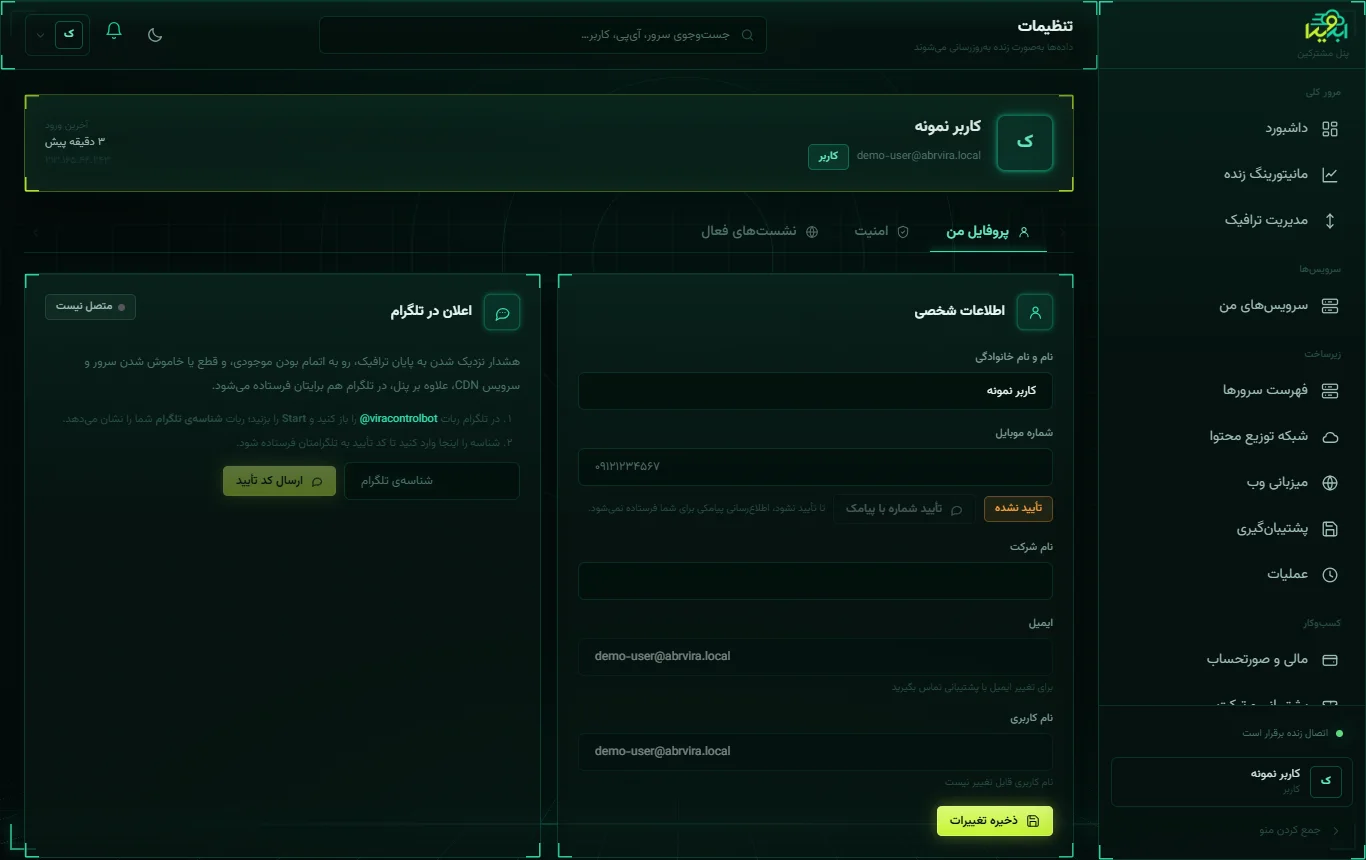
در کارت اطلاعات شخصی این موارد را ویرایش میکنید:
- نام و نام خانوادگی؛
- شمارهی موبایل: پس از وارد کردن، تأیید شماره با پیامک را بزنید و کد پیامکشده را وارد کنید. شمارهی تأییدشده برای ورود با موبایل و دریافت پیامکهای مهم به کار میرود؛
- نام شرکت: اگر میخواهید صورتحسابها به نام شرکت باشد؛
- ایمیل و نام کاربری.
پس از هر تغییر، ذخیره تغییرات را بزنید.
اعلان در تلگرام
هشدار نزدیک شدن به پایان ترافیک، اتمام موجودی، خاموش شدن سرور، وضعیت دامنههای CDN و پاسخ تیکتها میتواند در تلگرام هم برایتان بیاید:
- در زبانهی پروفایل من، کارت اعلان در تلگرام را ببینید.
- رباتی که نامش در همان کارت نوشته شده را در تلگرام باز کنید و
/startرا بفرستید. - شناسهی عددیای که ربات میدهد را در پنل وارد کنید و ارسال کد تأیید را بزنید.
- کدی که ربات برایتان میفرستد را در پنل وارد کنید.
پس از اتصال، وضعیت کارت به «متصل» تغییر میکند.
امنیت
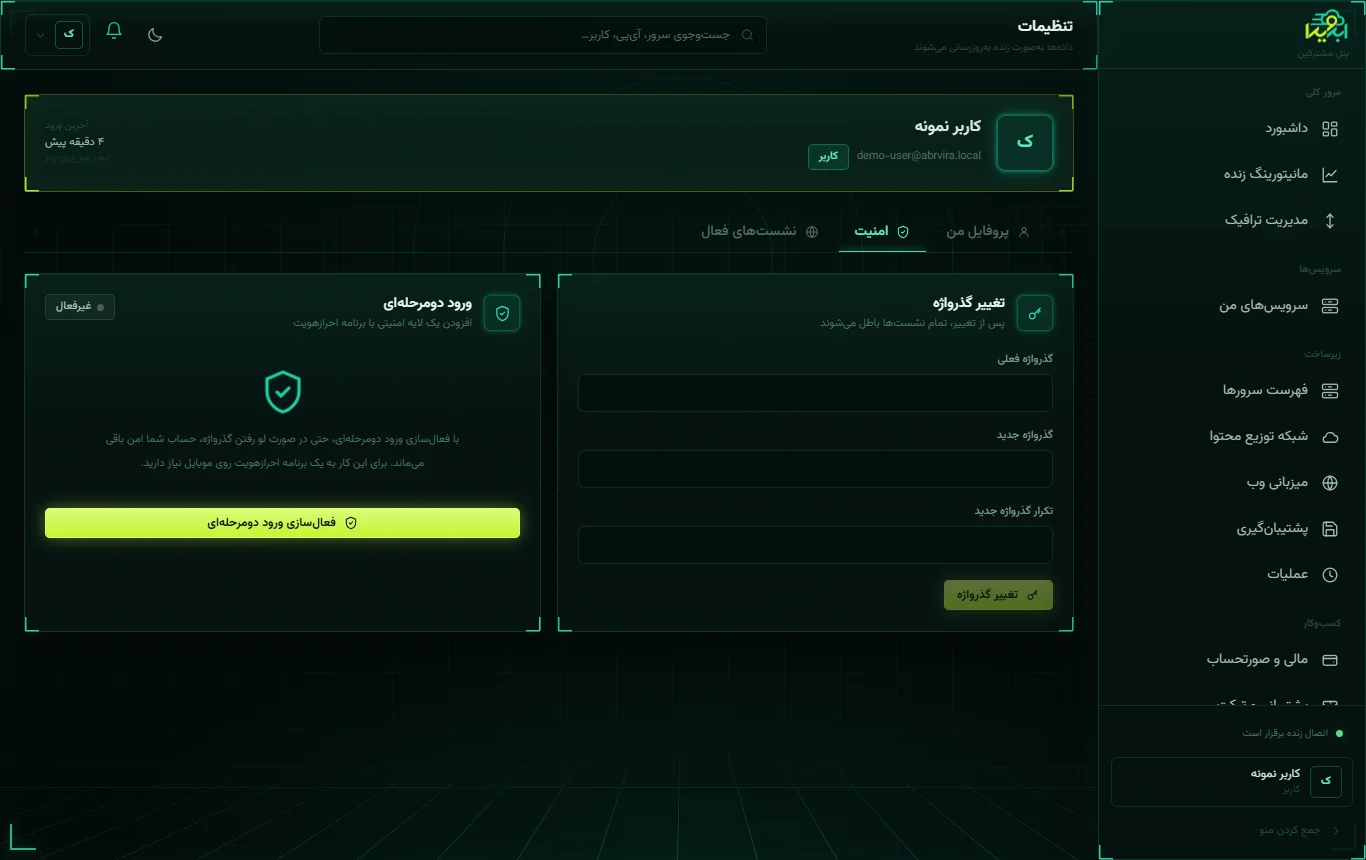
تغییر گذرواژه
گذرواژهی فعلی، گذرواژهی جدید و تکرار آن را وارد کنید و تغییر گذرواژه را بزنید. پس از تغییر، همهی نشستهای دیگر بسته میشوند و روی دستگاههای دیگر باید دوباره وارد شوید.
گذرواژهی خوب بلند است، ترکیبی از حروف، عدد و نشانه دارد و در هیچ سایت دیگری به کار نرفته است.
ورود دومرحلهای
با روشن کردن آن، هنگام ورود علاوه بر گذرواژه یک کد ششرقمی از برنامهی احراز هویت خواسته میشود. حتی اگر گذرواژهتان لو برود، بدون گوشی شما کسی نمیتواند وارد حساب شود.
- یک برنامهی احراز هویت (مثل Google Authenticator یا Aegis) روی گوشی نصب کنید.
- در زبانهی امنیت، فعالسازی ورود دومرحلهای را بزنید.
- کد QR نمایشدادهشده را با برنامه بخوانید.
- کد ششرقمی برنامه را در پنل وارد کنید تا فعالسازی کامل شود.
ساعت گوشی باید دقیق باشد؛ کدها بر پایهی زمان ساخته میشوند و با ساعت نادرست پذیرفته نمیشوند.
نشستهای فعال
فهرست دستگاهها و مرورگرهایی که با حساب شما وارد شدهاند. اگر دستگاهی را نمیشناسید:
- همان نشست را ببندید.
- بیدرنگ گذرواژه را عوض کنید.
- اگر ورود دومرحلهای خاموش است، روشنش کنید.
- بخش گزارش فعالیت را نگاه کنید تا ببینید در آن نشست چه کاری انجام شده است.
فهرست وارسی امنیت حساب
- گذرواژهی یکتا و بلند گذاشتهاید.
- ورود دومرحلهای روشن است.
- شمارهی موبایل و ایمیل درست و در دسترس خودتان است.
- روی دستگاه مشترک، گزینهی «مرا به خاطر بسپار» را نزدهاید و پس از کار از حساب خارج شدهاید.
- اعلان تلگرام وصل است تا از رخدادهای مهم زود باخبر شوید.
خطاهای رایج
- کد دومرحلهای پذیرفته نمیشود: ساعت گوشی را روی تنظیم خودکار بگذارید و کد تازه را امتحان کنید.
- ربات تلگرام پاسخ نمیدهد: مطمئن شوید همان رباتی را باز کردهاید که نامش در پنل نوشته شده و
/startرا فرستادهاید. - پیامک تأیید شماره نمیرسد: شماره را با صفر آغازین و بدون فاصله وارد کنید و یک تا دو دقیقه صبر کنید.
پرسشهای متداول
گوشیام را گم کردهام و کد دومرحلهای ندارم. چه کنم؟
با پشتیبانی تماس بگیرید. پس از احراز هویت، ورود دومرحلهای حساب شما بازنشانی میشود.
اعلانهای تلگرام شامل اطلاعات حساس است؟
نه. اعلانها تنها خبر رخداد را میدهند، مثل «ترافیک سرور رو به پایان است». گذرواژه یا اطلاعات ورود در آنها نمیآید.
با تغییر گذرواژه، سرورهایم تغییری میکنند؟
نه. گذرواژهی پنل از گذرواژهی سرورها جداست.
چند نشست همزمان میتوانم داشته باشم؟
میتوانید همزمان از چند دستگاه وارد باشید. همهی آنها در زبانهی نشستهای فعال دیده میشوند.